在日常使用计算机的过程中,无论是排查故障、升级配置、安装驱动还是了解电脑性能,查看系统信息都是一项基础且重要的技能。本文将详细介绍在主流操作系统(如Windows、macOS和Linux)中查看软件与硬件信息的多种方法,帮助您全面掌握计算机的状态。
一、Windows 系统查看方法
1. 使用系统内置工具
- 系统信息 (msinfo32):
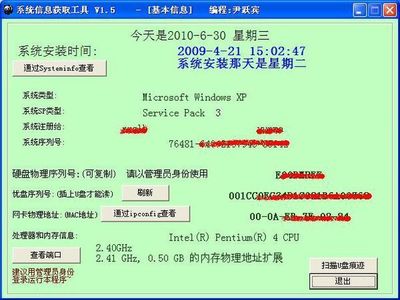
按下 Win + R 键,输入 msinfo32 并回车。这是最全面的系统信息工具之一,可查看操作系统版本、系统型号、处理器、内存、BIOS版本等硬件信息,以及系统驱动程序、环境变量等软件配置。
- 任务管理器:
按 Ctrl + Shift + Esc 打开任务管理器。在“性能”选项卡中,可以实时查看CPU、内存、磁盘、网络和GPU(如果有独立显卡)的使用情况与基本信息。
- 设备管理器:
右键点击“开始”菜单,选择“设备管理器”。这里列出了所有已安装的硬件设备,如显示适配器、网络适配器、声音设备等,可以查看驱动状态并进行管理。
- DirectX 诊断工具:
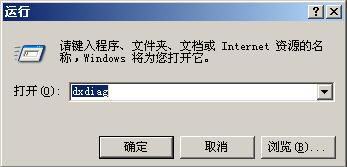
按 Win + R 键,输入 dxdiag 并回车。该工具专注于显示和声音相关的硬件信息,包括显卡型号、驱动版本、显存大小以及声卡信息。
2. 使用设置与命令行
- 设置应用:
进入“设置” > “系统” > “关于”,可以快速查看设备规格(处理器、内存)、Windows规格(版本、安装日期)等基本信息。
- 命令提示符或 PowerShell:
- 输入
systeminfo命令,可获取详细的系统配置摘要,包括硬件和OS信息。
- 输入
wmic memorychip list full查看内存详细信息。
- 输入
wmic diskdrive list brief查看磁盘信息。
3. 第三方专业软件
- CPU-Z:轻量级工具,专注于CPU、主板、内存、显卡的详细信息,如核心频率、缓存大小、内存时序等。
- GPU-Z:专门用于查看显卡的详细信息,包括GPU型号、制程、显存类型与大小、驱动版本等。
- HWiNFO / AIDA64:功能强大的综合性检测工具,提供极其详细的硬件信息、传感器数据(温度、电压、风扇转速)和系统稳定性测试。
二、macOS 系统查看方法
1. 使用“关于本机”与系统报告
- 点击屏幕左上角的苹果菜单 (),选择“关于本机”。在概览标签页中,可以看到macOS版本、处理器型号、内存大小、序列号等基本信息。
- 点击“系统报告...”按钮(或“系统信息”),将打开一个详细的硬件与软件清单,包括网络、USB、存储、图形/显示器等所有子系统的详尽数据。
2. 使用终端命令
- 打开“终端”应用,输入
system_profiler命令可以生成完整的系统配置报告。例如: system_profiler SPHardwareDataType查看硬件概览。
system_profiler SPDisplaysDataType查看显示器和显卡信息。
system_profiler SPStorageDataType查看存储设备信息。
三、Linux 系统查看方法
Linux系统主要通过命令行工具查看系统信息,功能非常强大。
常用命令一览:
- 硬件信息:
lscpu:查看CPU架构与详细信息。
lsblk或fdisk -l:查看磁盘与分区信息。
lspci:查看PCI总线设备(如显卡、网卡)信息。使用-v或-vv获取更详细内容。
lsusb:查看USB设备信息。
free -h:查看内存使用情况(-h 表示人类可读格式)。
dmidecode:提取详细的硬件信息(需要sudo权限),如sudo dmidecode -t memory查看内存详情。
- 软件与系统信息:
uname -a:查看内核版本、主机名等系统信息。
cat /etc/os-release:查看操作系统发行版及版本信息。
lsb_release -a:查看LSB(Linux标准基础)和发行版信息(如果已安装)。
top或htop:动态查看进程与系统资源(CPU、内存)使用情况。
- 图形化工具:
许多Linux发行版也提供了图形界面工具,如GNOME的“系统监视器”、KDE的“Info Center”等,可以方便地查看硬件和系统状态。
与建议
- 快速概览:对于普通用户,Windows可使用“设置 > 关于”或
dxdiag;macOS使用“关于本机”;Linux使用uname -a和lsb_release -a。 - 深度诊断:当需要升级硬件、安装特定驱动或进行性能调优时,建议使用专业的第三方工具(如HWiNFO、AIDA64)或详细的系统报告/命令行工具。
- 信息准确性:第三方工具提供的信息通常更为细致和实时,尤其是在监测传感器数据(温度、频率)时。
- 跨平台思路:无论使用何种系统,理解查看信息的核心逻辑——即通过操作系统内置工具获取基本配置,借助专业软件进行深度分析——都能帮助您高效地管理计算机软硬件。
掌握这些方法,您就能对自己的计算机了如指掌,无论是日常维护还是解决技术问题都能得心应手。