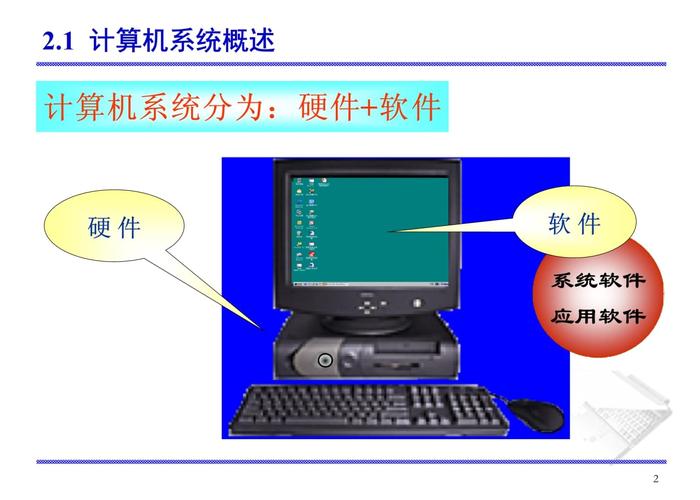
在日常使用计算机时,无论是出于维护、升级、故障排查,还是单纯了解设备性能,查看系统信息都是一项必备技能。系统信息涵盖了操作系统版本、硬件配置、驱动程序状态等关键数据。本文将为您详细介绍在主流操作系统(Windows、macOS)中查看系统信息及软硬件详情的方法。
一、Windows 系统查看方法
1. 使用“系统信息”工具
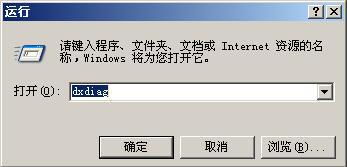
- 快速打开:按下
Win + R键打开“运行”对话框,输入msinfo32并回车。 - 信息概览:该工具提供全面的系统摘要,包括操作系统版本、处理器型号、内存大小、BIOS版本等。左侧面板可展开查看硬件资源、组件和软件环境详情。
2. 通过“设置”应用
- 进入“开始菜单” > “设置”(齿轮图标) > “系统” > “关于”。
- 此处显示设备名称、处理器、内存、Windows 版本等基本信息,适合快速浏览。
3. 设备管理器查看硬件
- 右键点击“开始菜单”按钮,选择“设备管理器”。
- 可查看所有硬件设备(如显卡、声卡、网络适配器)的型号和驱动程序状态,支持更新或卸载驱动。
4. 命令行工具
- 系统信息:在命令提示符(CMD)或 PowerShell 中输入
systeminfo,可获取详细的系统配置列表。 - 硬件查询:使用
wmic命令(如wmic cpu get name查看处理器信息)。
5. 第三方软件
- 工具如 CPU-Z、GPU-Z、Speccy 等提供更专业的硬件监测功能,包括温度、频率等实时数据。
二、macOS 系统查看方法
1. 使用“关于本机”
- 点击屏幕左上角苹果菜单 > “关于本机”。
- 概述页面显示 macOS 版本、处理器、内存、序列号等;点击“系统报告”可进入详细面板。
2. 系统报告
- 在“关于本机”窗口中点击“系统报告”按钮(或通过“应用程序” > “实用工具” > “系统信息”打开)。
- 左侧分类列出硬件、网络、软件等信息,如“硬件”部分可查看存储、内存、USB设备详情。
3. 终端命令
- 打开“终端”应用,输入命令如
system<em>profiler SPHardwareDataType查看硬件概要,或使用sw</em>vers查看 macOS 版本。
三、Linux 系统查看方法(补充)
- 命令行工具:常用命令包括
uname -a(系统内核信息)、lscpu(CPU详情)、free -h(内存使用)、lsblk(存储设备)等。 - 图形界面:多数发行版提供“系统设置”或“系统监视器”工具。
四、查看软件信息
- Windows:在“设置” > “应用”中管理已安装程序;
msinfo32的“软件环境”部分显示驱动程序和服务。 - macOS:在“系统报告”的“软件”类别下查看应用程序和系统扩展。
实用建议
- 定期检查:了解系统信息有助于及时更新驱动或发现硬件问题。
- 备份数据:在升级硬件或系统前,建议备份重要文件。
- 谨慎操作:修改系统设置或驱动时,确保来源可靠,避免误操作。
通过以上方法,您可以轻松掌握计算机的软硬件状态,为优化性能或解决问题提供依据。无论是普通用户还是技术人员,这些技能都能提升使用效率和维护能力。